Vấn Đề: Ám ảnh mang tên “High Server Load” trên Antigravity
Mấy hôm nay, chắc hẳn nhiều anh em và những người đam mê hệ “sai bảo AI” đang vô cùng ức chế với tình trạng Antigravity liên tục báo lỗi: “Our servers are experiencing high traffic right now, please try again in a minute.”
Đang vào form cày cuốc, lên prompt mượt mà hoặc thức đêm chạy deadline mà server cứ báo quá tải thì tụt hết cả mood. Đáng nói là lỗi này quét diện rộng, đến cả những anh em đang xài tài khoản gói Ultra trả phí đắt đỏ cũng đành ngậm ngùi ngồi nhìn màn hình mà không làm ăn được gì. Cảm giác tiến độ dự án bị đình trệ quả thực rất “trầm cảm”!
Giải Pháp: Fix Lỗi Trở Lại Làm Việc Mượt Mà
Sau một hồi mày mò bực bội thì mình cũng đã tìm ra cách xử lý triệt để tình trạng này. Bản chất là do bản cập nhật mới đang gặp vấn đề về kết nối server, nên giải pháp tối ưu nhất hiện tại là hạ cấp (downgrade) về phiên bản cũ ổn định hơn.
Anh em làm theo 4 bước chuẩn chỉ dưới đây nhé:
Bước 1: Tải Antigravity phiên bản 1.19.6
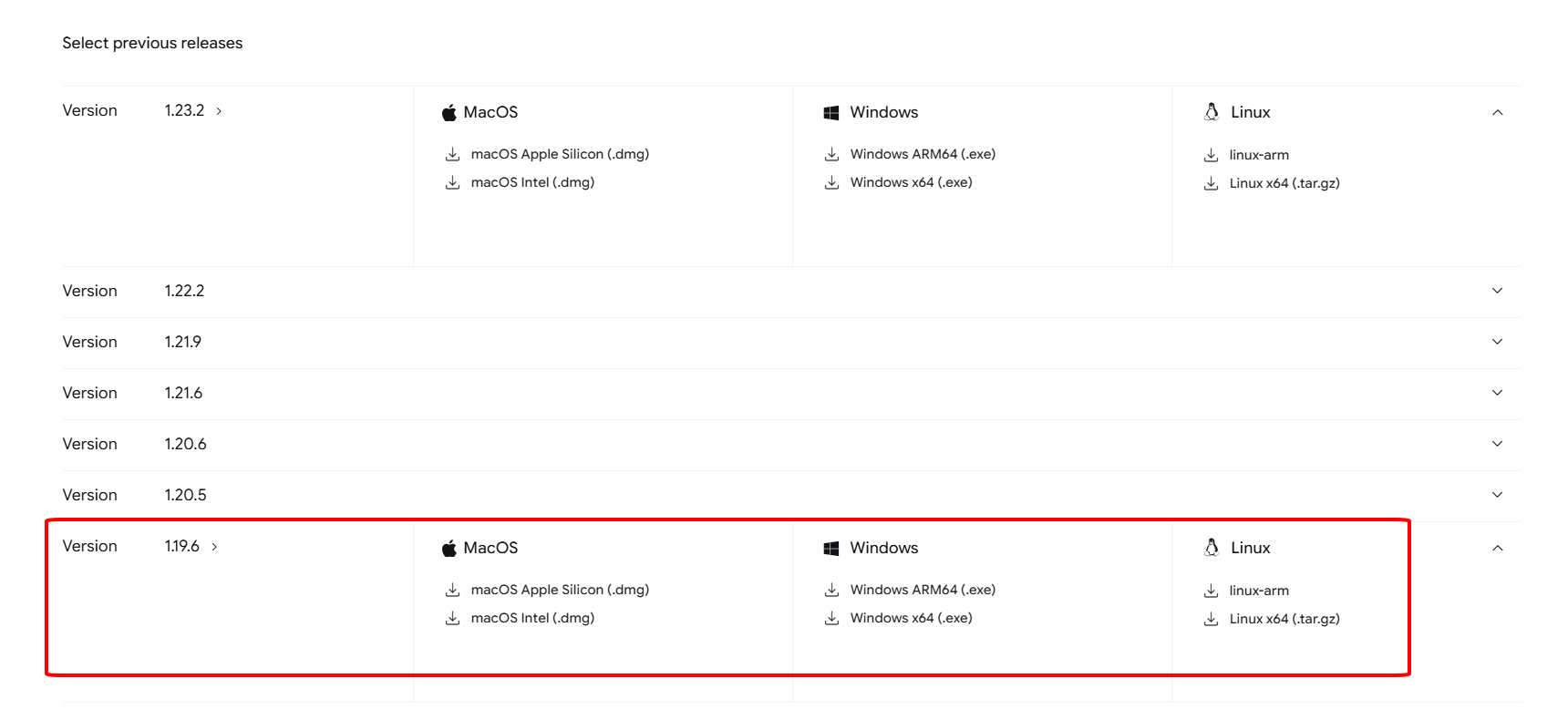
Các bạn truy cập trực tiếp vào trang lưu trữ các phiên bản của Antigravity theo đường link sau: https://antigravity.google/releases
Kéo xuống và tìm đúng đến Version 1.19.6. Tùy thuộc vào hệ điều hành máy bạn đang dùng (macOS, Windows, hay Linux) mà tải file cài đặt tương ứng về máy.
Bước 2: Cài đặt và Đăng nhập
Để chắc chắn, bạn nên gỡ cài đặt phiên bản hiện tại đang bị lỗi ra trước, sau đó tiến hành cài đặt file bản 1.19.6 vừa tải về. Cài xong, anh em mở app lên và login tài khoản vào như bình thường.
Bước 3: Tắt tự động cập nhật (Cực kỳ quan trọng)
Để tránh việc ứng dụng “ngựa quen đường cũ” tự động update lên lại phiên bản mới đang bị lỗi, anh em bắt buộc phải cấu hình lại phần cập nhật trong hệ thống:
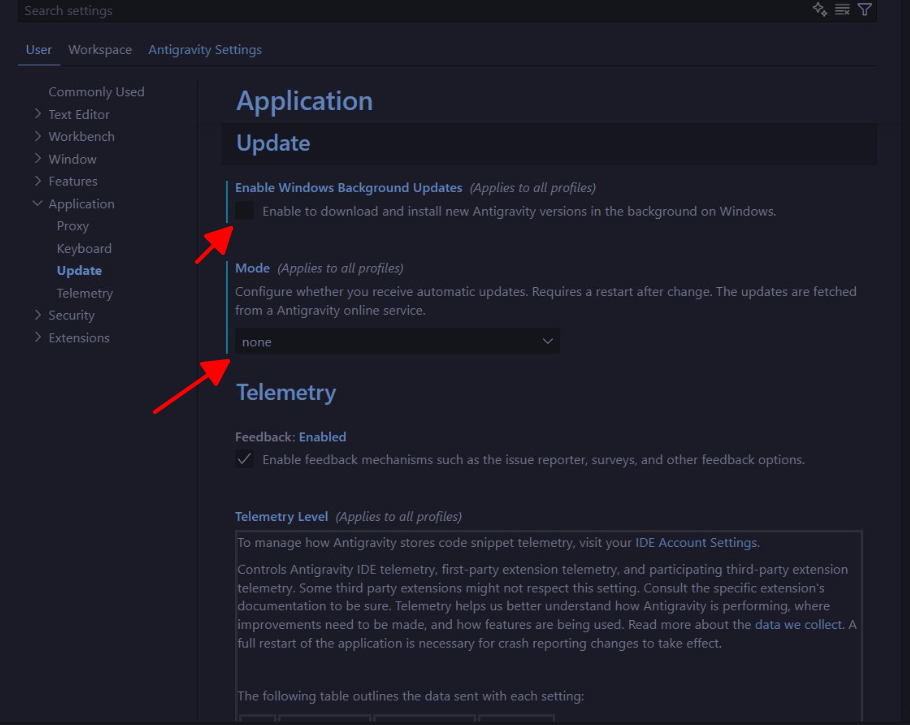
- Mở cài đặt của app lên (truy cập theo đường dẫn: Settings -> Editor settings -> Application -> Update).
- Tại mục Enable Windows Background Updates: Bỏ dấu tích ở ô vuông này đi.
- Tại mục Mode: Bấm vào menu thả xuống và chuyển sang none.
Bước 4: Khởi động lại và tận hưởng
Sau khi chỉnh xong setting, anh em hãy tắt hoàn toàn ứng dụng Antigravity đi rồi bật lại. Thế là xong! Mọi thứ lại hoạt động trơn tru mượt mà, anh em có thể tiếp tục công việc ra đơn, ra code ầm ầm mà không lo văng lỗi nữa.
Chúc anh em thao tác thành công!
P/s: Thực ra thì vấn đề nằm ở nhân phẩm nhiều hơn nhé ^^