Tại sao cần kết nối Fanpage Facebook với Plugin?
Để công cụ Shopee FB Voucher Generator có thể tự động đăng bài lên Fanpage của bạn mỗi khi có người dùng tạo link, bạn cần cấp quyền cho Plugin thông qua Facebook Access Token. Bài viết này sẽ hướng dẫn chi tiết cách lấy Token dài hạn (vĩnh viễn) để hệ thống chạy ổn định 24/7 mà không bị lỗi hết hạn.
Bước 1: Tạo ứng dụng Facebook App
1. Truy cập trang Facebook Developers, đăng nhập bằng tài khoản Facebook của bạn và bấm nút Create App (Tạo ứng dụng).
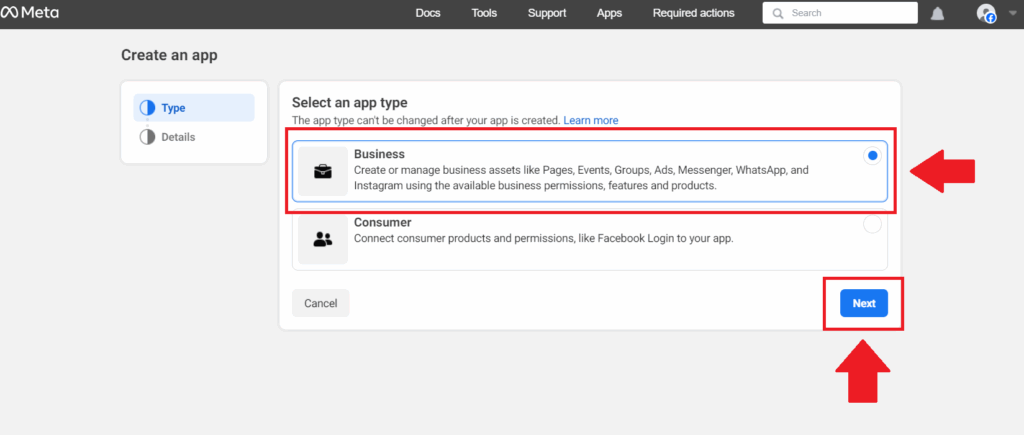
2. Tại màn hình chọn loại ứng dụng, bạn chọn Other (Khác).
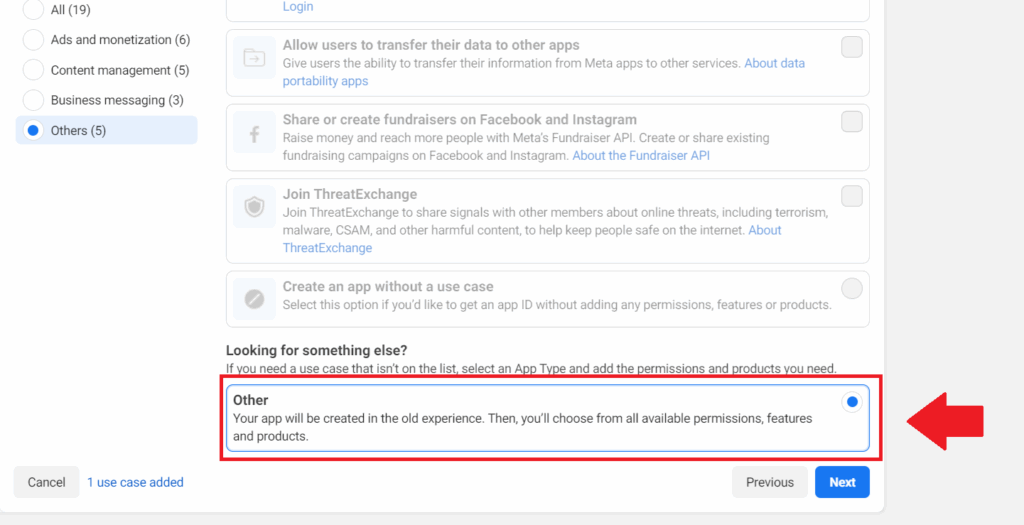
3. Tiếp theo, chọn Business (Kinh doanh) và bấm Next.
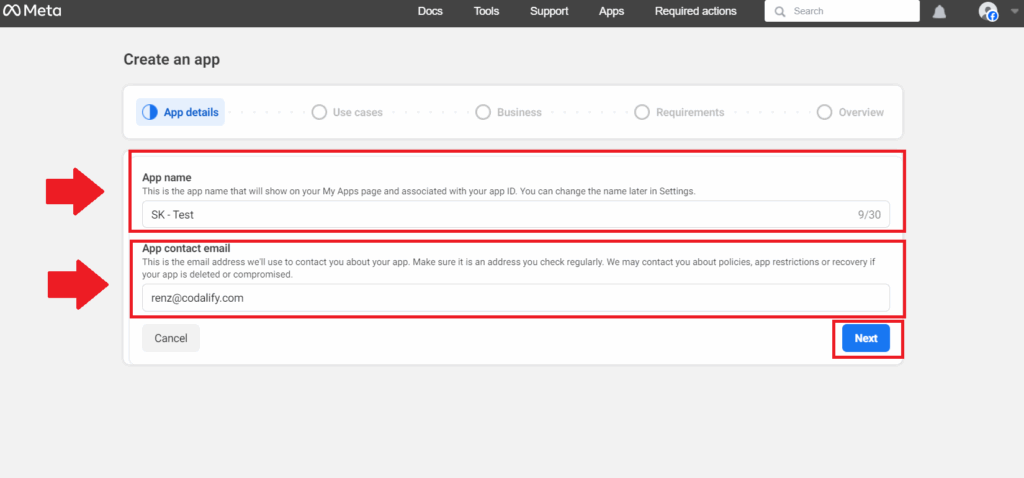
4. Điền tên App (ví dụ: Tool Đăng Bài Shopee) và bấm Tạo. Sau đó, nhìn sang menu bên trái, vào mục Settings (Cài đặt) > Basic (Thông tin cơ bản). Tại đây, bạn hãy copy App ID và App Secret để dán vào phần cài đặt của Plugin trên web của bạn.
Bước 2: Lấy mã Token đăng bài (Access Token)
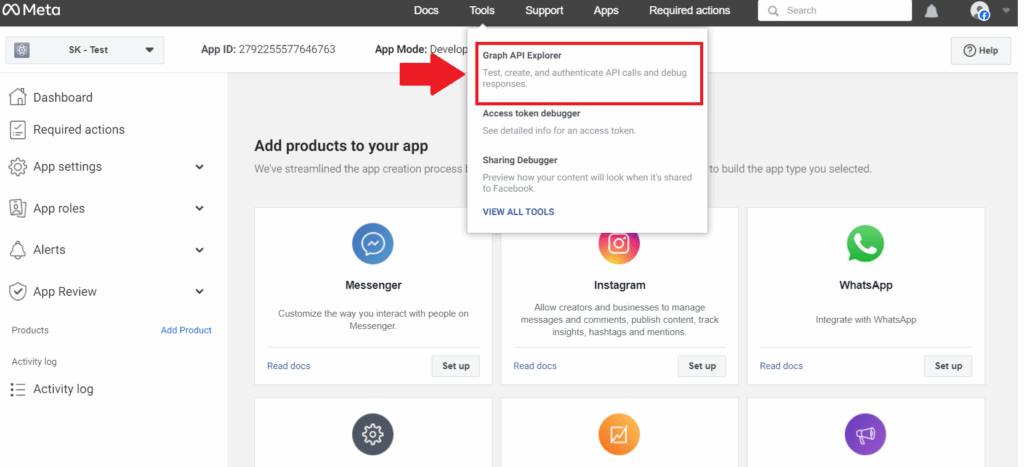
1. Truy cập công cụ Graph API Explorer của Facebook.
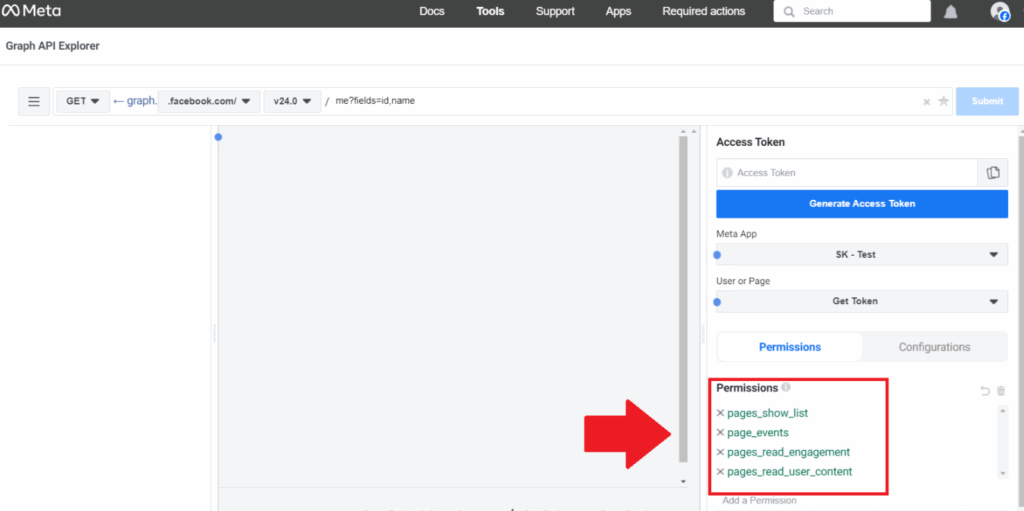
2. Ở phần Meta App, hãy chọn ứng dụng bạn vừa tạo. Sau đó ở phần User or Page, bạn chọn Get User Token (Lấy mã người dùng).
3. Ở phần Permissions (Quyền), bạn hãy gõ và thêm 3 quyền quan trọng sau: pages_show_list, pages_manage_posts, pages_read_engagement.
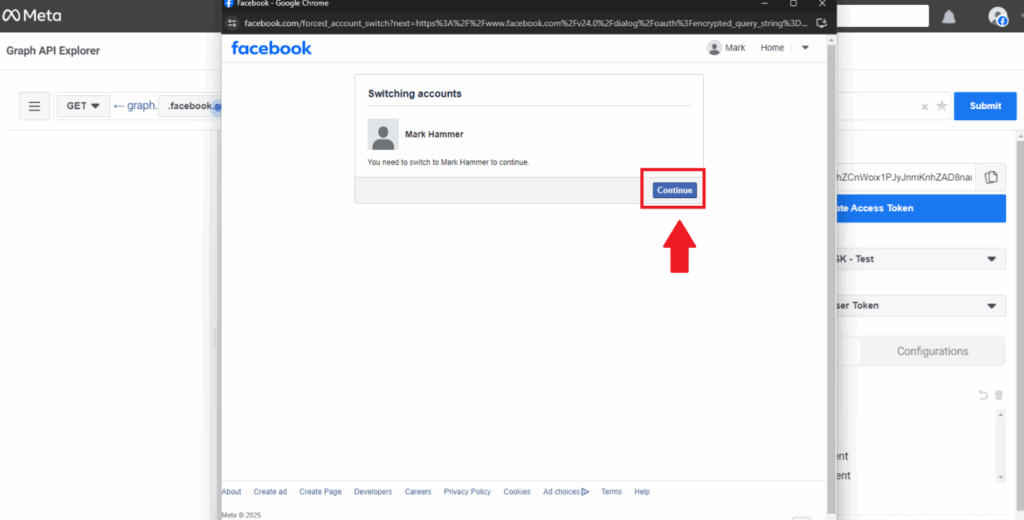
4. Bấm nút Generate Access Token (Tạo Mã Truy Cập). Sẽ có một cửa sổ popup hiện lên yêu cầu bạn cấp quyền cho ứng dụng, bạn cứ bấm Continue (Tiếp tục) cho đến khi hoàn tất.
5. Cuối cùng, bạn sẽ thấy một chuỗi mã Token xuất hiện ở ô trên cùng. Hãy Copy chuỗi mã Token này.
Bước 3: Chuyển Token ngắn hạn thành Token dài hạn (Extend Token)
Lưu ý: Mã token bạn vừa lấy ở Bước 2 chỉ “sống” được khoảng 1-2 tiếng. Để plugin đăng bài tự động hàng ngày, chúng ta cần gia hạn tuổi thọ của nó thành vĩnh viễn.
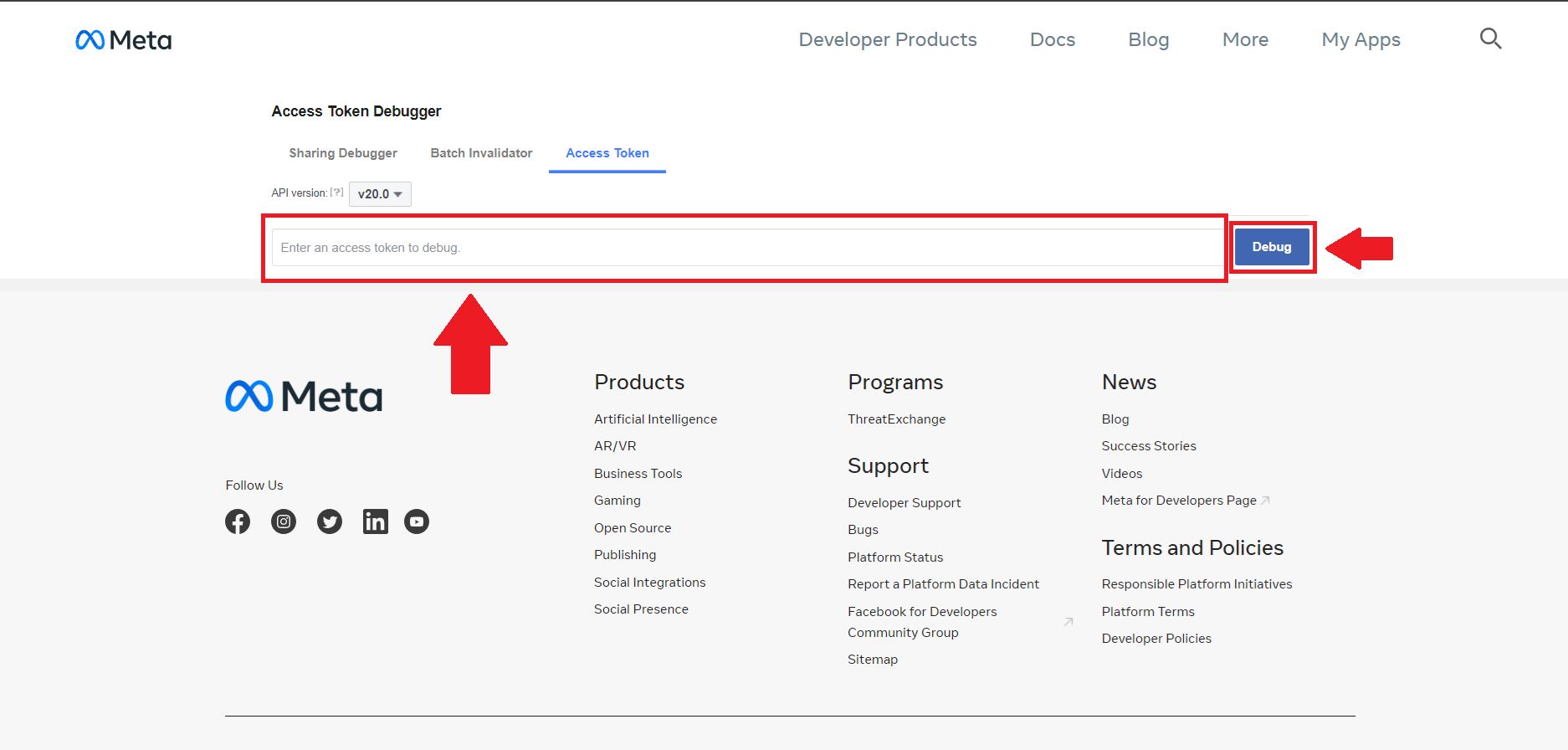
1. Truy cập công cụ Access Token Debugger.
2. Dán đoạn mã vừa copy vào ô trống và bấm Debug (Gỡ lỗi).
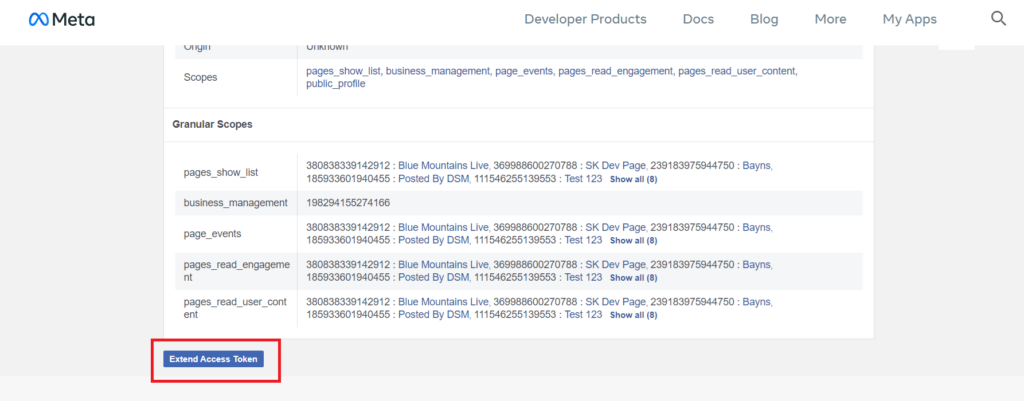
3. Cuộn xuống dưới cùng của trang và tìm nút Extend Access Token (Mở rộng mã truy cập), sau đó bấm vào đó.
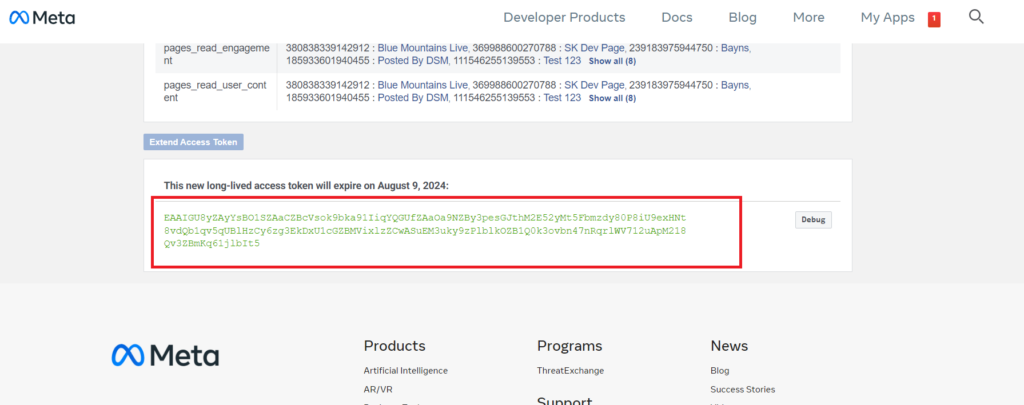
4. Facebook sẽ tự động tạo ra một đoạn mã mới ở ô dưới cùng. Đây chính là chìa khóa dài hạn của bạn! Hãy Copy đoạn mã mới này và dán vào ô Long-lived User Token trong phần Cài đặt của Plugin.
Bước 4: Lấy Token cấp quyền cho Fanpage cụ thể
1. Quay trở lại trang Graph API Explorer.
2. Dán đoạn mã Dài hạn (vừa lấy ở Bước 3) vào ô Access Token ở trên cùng.
3. Tại phần User or Page, bấm xổ xuống và chọn đích danh Fanpage mà bạn muốn công cụ tự động đăng bài.
4. Ngay lập tức, đoạn mã Access Token ở trên cùng sẽ tự động thay đổi thành chuỗi mới (đó chính là Page Token). Hãy Copy đoạn mã mới này và dán vào ô Facebook Page Access Token trong phần cài đặt Plugin.
5. Lấy ID của Fanpage đó (nhìn ở dòng cảnh báo bên dưới thẻ token hoặc vào trang chủ Fanpage để lấy ID) và dán vào ô Facebook Page ID.
6. Quay lại trang quản trị Plugin của bạn, bấm Lưu cài đặt và sau đó bấm nút Kiểm tra quyền Token. Nếu thông báo màu xanh hiện lên, chúc mừng bạn đã cấu hình thành công 100%!